

Как подключить и настроить смарт-часы Huawei: инструкция для новичков
Современные умные часы умеют отслеживать сон, напоминать о тренировках и показывать важные сообщения. Но их многофункциональность требует грамотной настройки. Рассказываем, как быстро и просто подключить смарт-часы Huawei к смартфону и начать пользоваться всеми их возможностями.
Рассказываем на примере последней модели Huawei Watch GT 6.
Наличие необходимых приложений
Чтобы вывести данные с часов на экран смарфтона, необходимо приложение Huawei Health, которое проводит анализ и визуализирует его результаты в форме графиков. Также с его помощью можно осуществлять необходимые настройки. Для гаджетов Huawei данный сервис входит в набор стандартных, т.е. — он уже установлен. На устройства других брендов его придется скачать.
Для этого необходимо зайти в App Store (если у вас iPhone). Google Play доступа к указанному приложению не предоставляет, но его можно найти в Huawei AppGallery. В ситуации с Android следует посетить официальный сайт производителя, предварительно загрузив фреймворк мобильных служб Huawei – HMS Core (Huawei AppGallery должен автоматически предложить это сделать, — прим.).
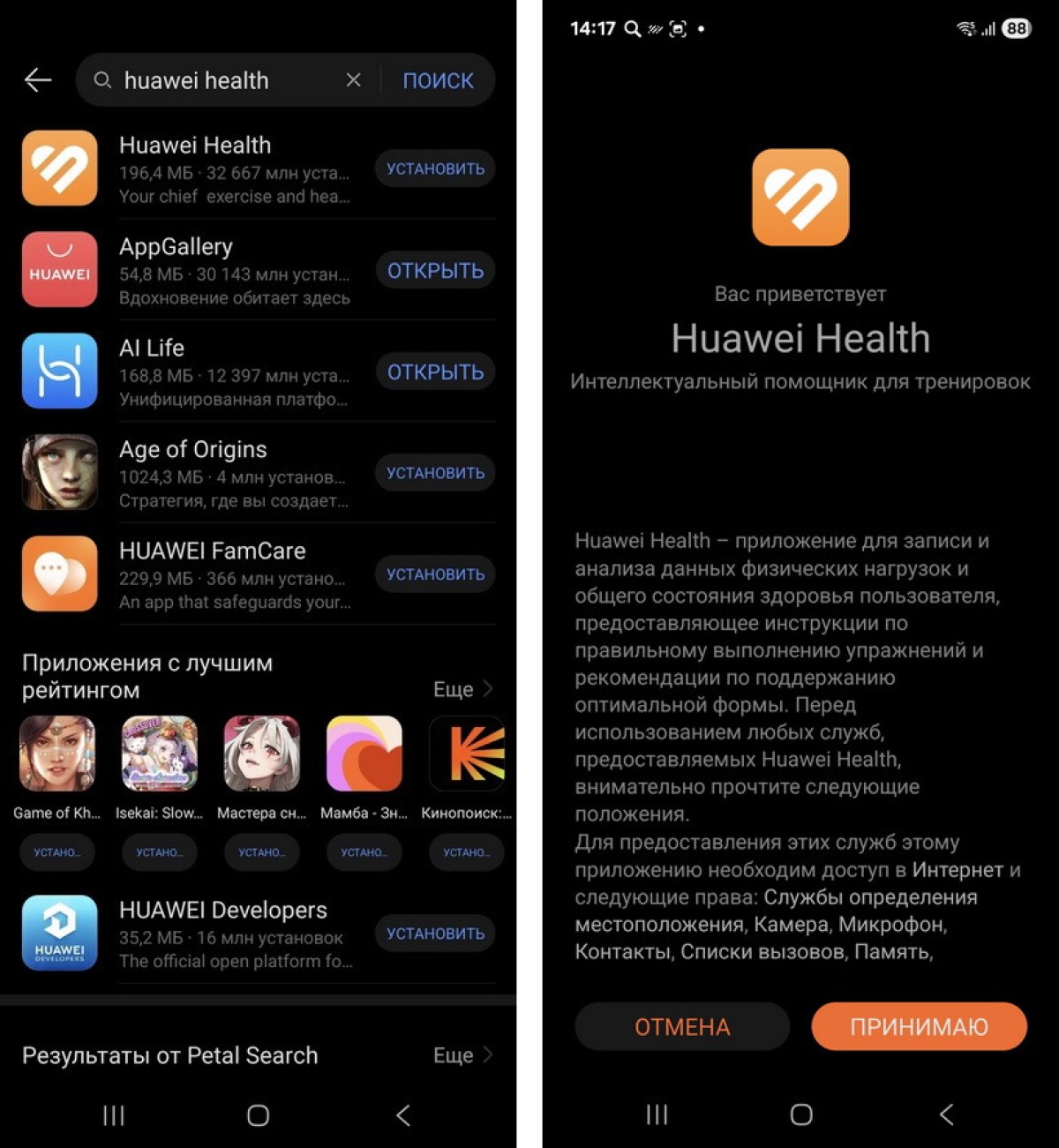
В большинстве случаев загрузка Huawei Health также доступна через QR-код при первом включении умных часов.
Авторизация в аккаунте Huawei
Открываем/создаем свою учетную запись в аккаунте Huawei (во втором случае соответствующий запрос приложение Huawei Health сделает само, — прим.) и вводим полученный в СМС пароль.
Сопряжение часов и смартфона
Процедура проходит через Bluetooth на смартфоне при включенных часах. Зайдя приложение Huawei Health, необходимо щелкнуть по иконке в форме четырех точек, что находится справа в верхней части экрана. Второй вариант — найти её во вкладке «Устройства».
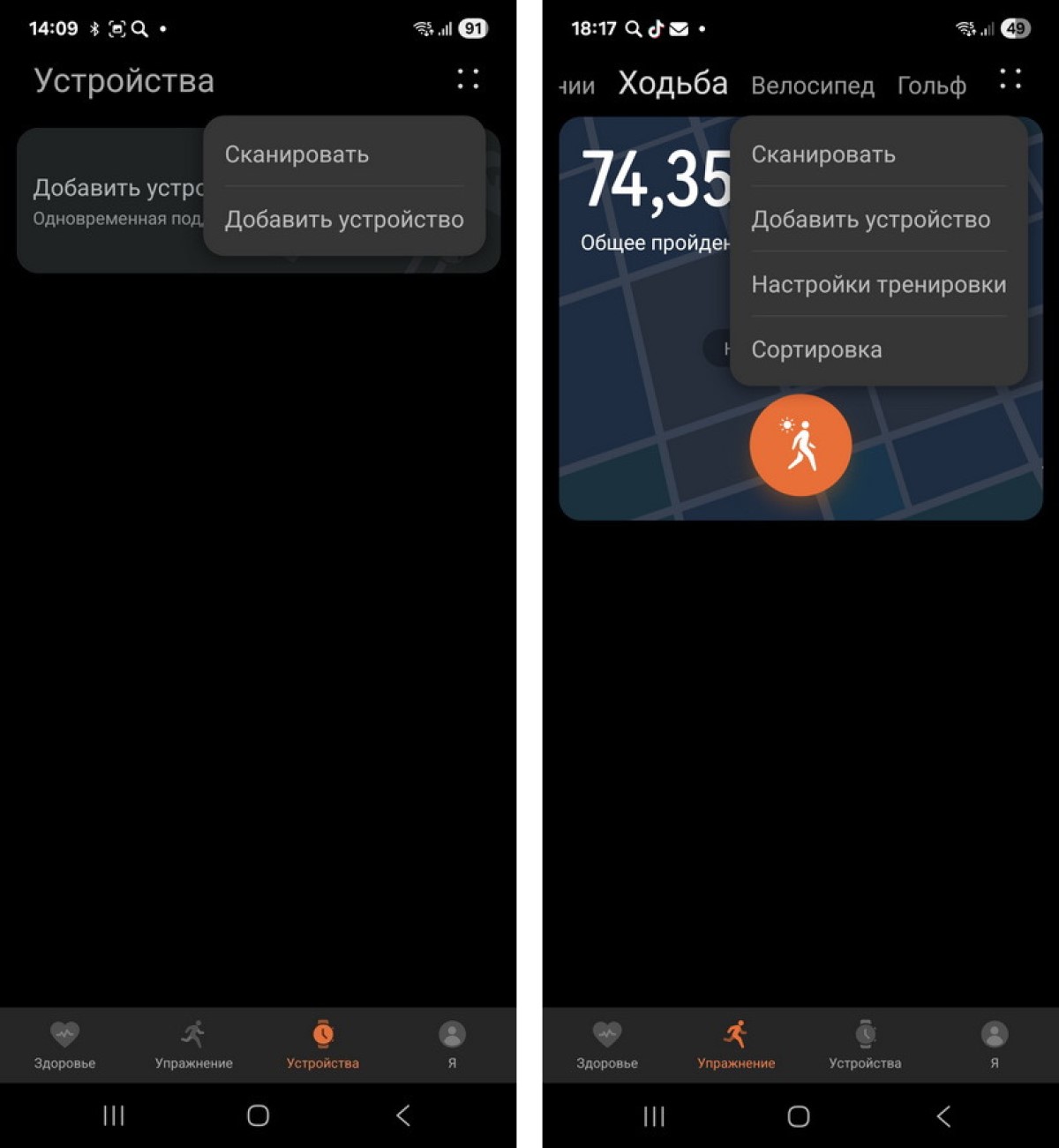
Далее возможны два варианта:
- использовать QR-код («Сканировать»);
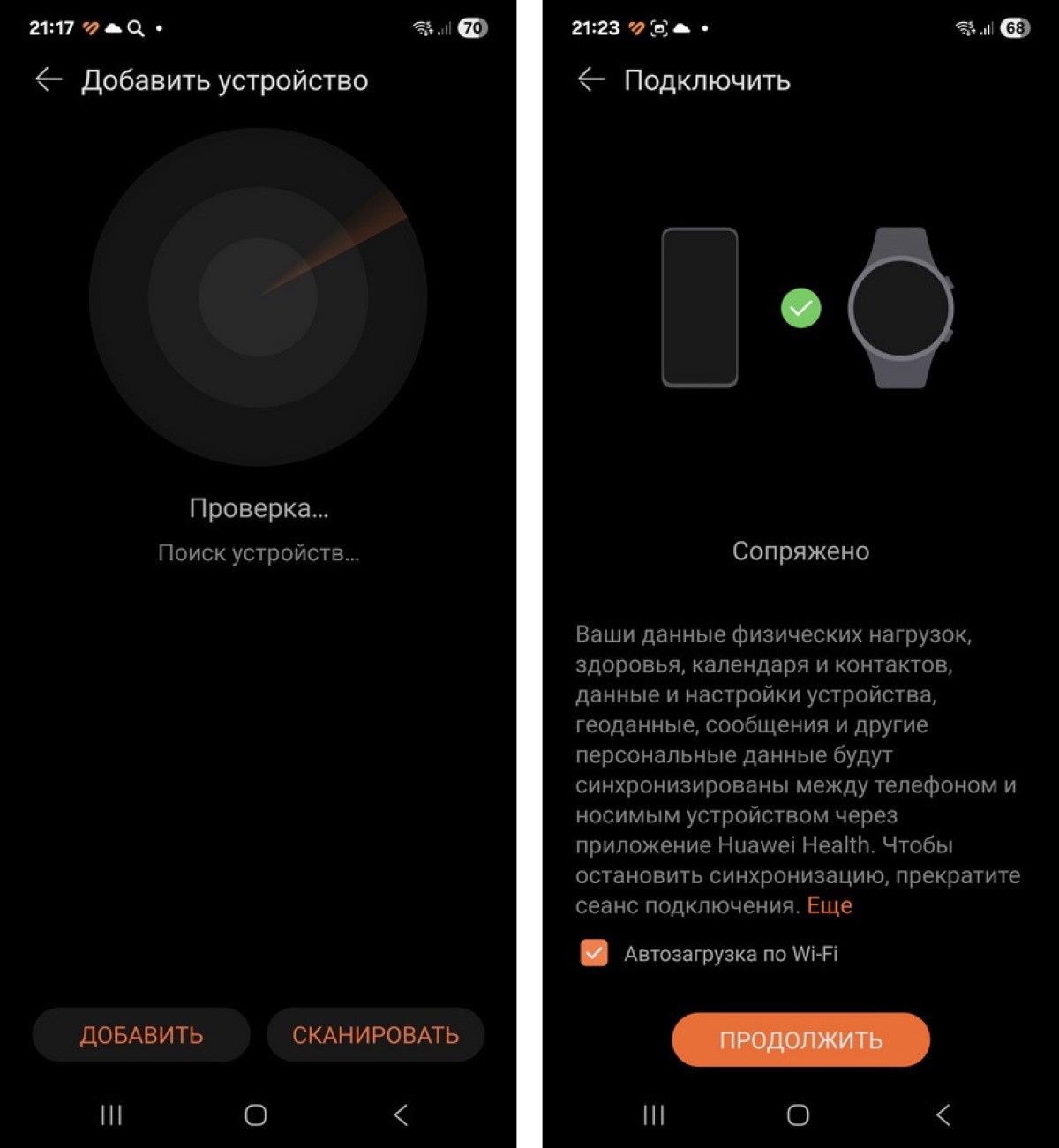
- нажать «Добавить устройство» и подождать, пока смартфон обнаружит часы.
На часы придет запрос на подтверждение подключения, которое нужно одобрить на обоих устройствах, после чего следовать поступающим от приложения инструкциям.
Что нужно знать про настройки?
Запросы на соответствующие разрешения будут поступать уже на этапе сопряжения смартфона и часов. Их можно одобрить либо сразу, либо позже, зайдя в раздел «Настройки» приложения. В случае отказа ряд его функций будет заблокирован.
В частности, предоставив приложению доступ к геоданным, пользователь позволит ему получать информацию о погоде на месте и выстроить график тренировок. Доступ к контактам и вызовам позволяет совершать и принимать Bluetooth-звонки через часы.
Чтобы просмотреть полный список функций, необходимо в разделе приложения «Устройства» выбрать сопряженную модель часов.

В их числе:
- «Кошелек» — позволит оплачивать покупки через часы, привязав к ним банковскую карту.
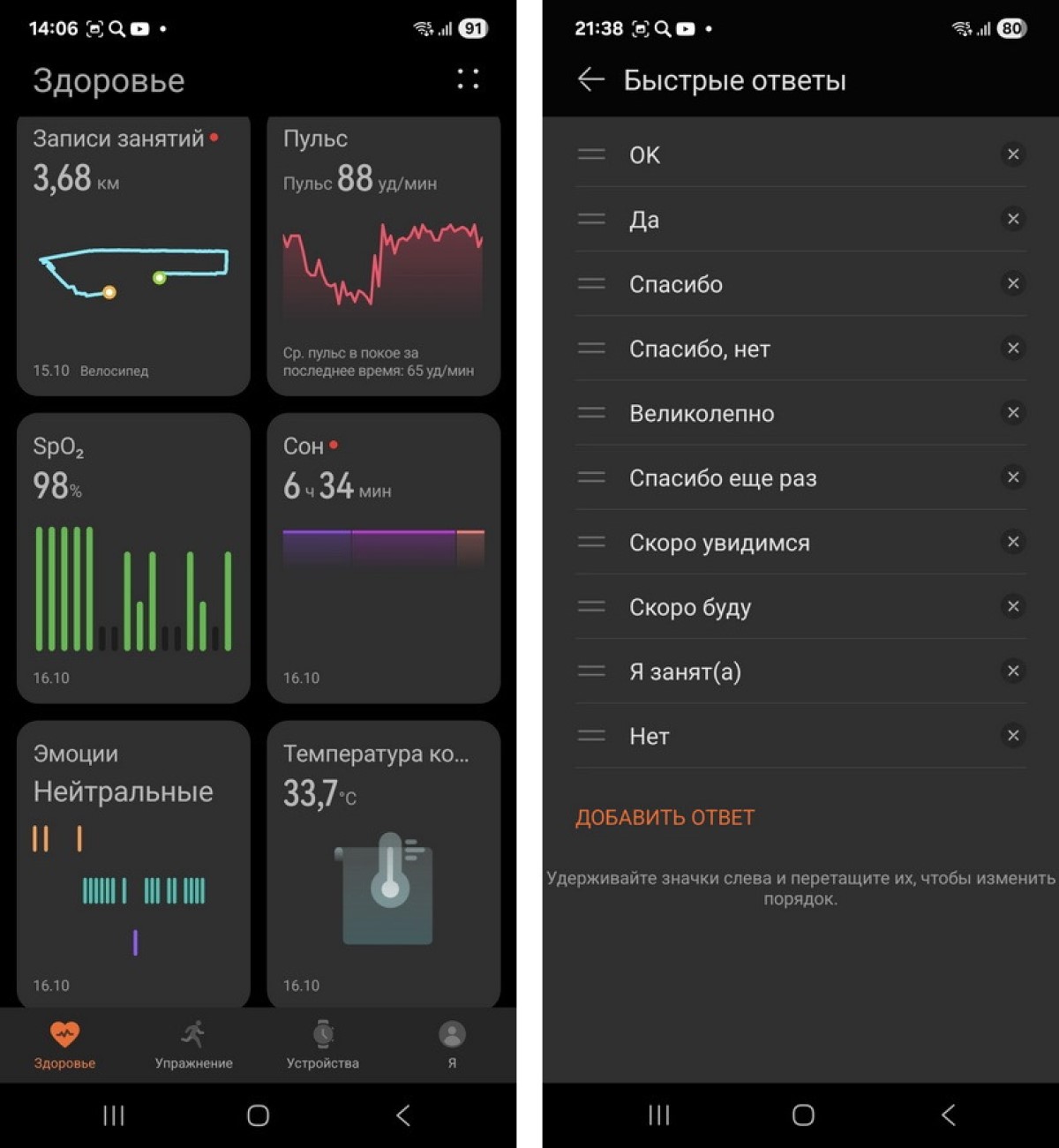
- «Быстрые ответы» — позволит отвечать на входящие сообщения (СМС или в мессенджерах), используя экран устройства.
- «Мониторинг показателей здоровья» — нужна для контроля данных по состоянию организма (большинство изначально активированы, но не все).
Замена циферблатов
Открываем раздел «Устройства», выбираем подключенную модель часов и получаем доступ к возможным вариантам. Однако стоит знать, что часть из них платные (покупка осуществляется через привязанную к аккаунту Huawei банковскую карту, — прим.). Для них предоставляется бесплатный пробный режим (5 минут).
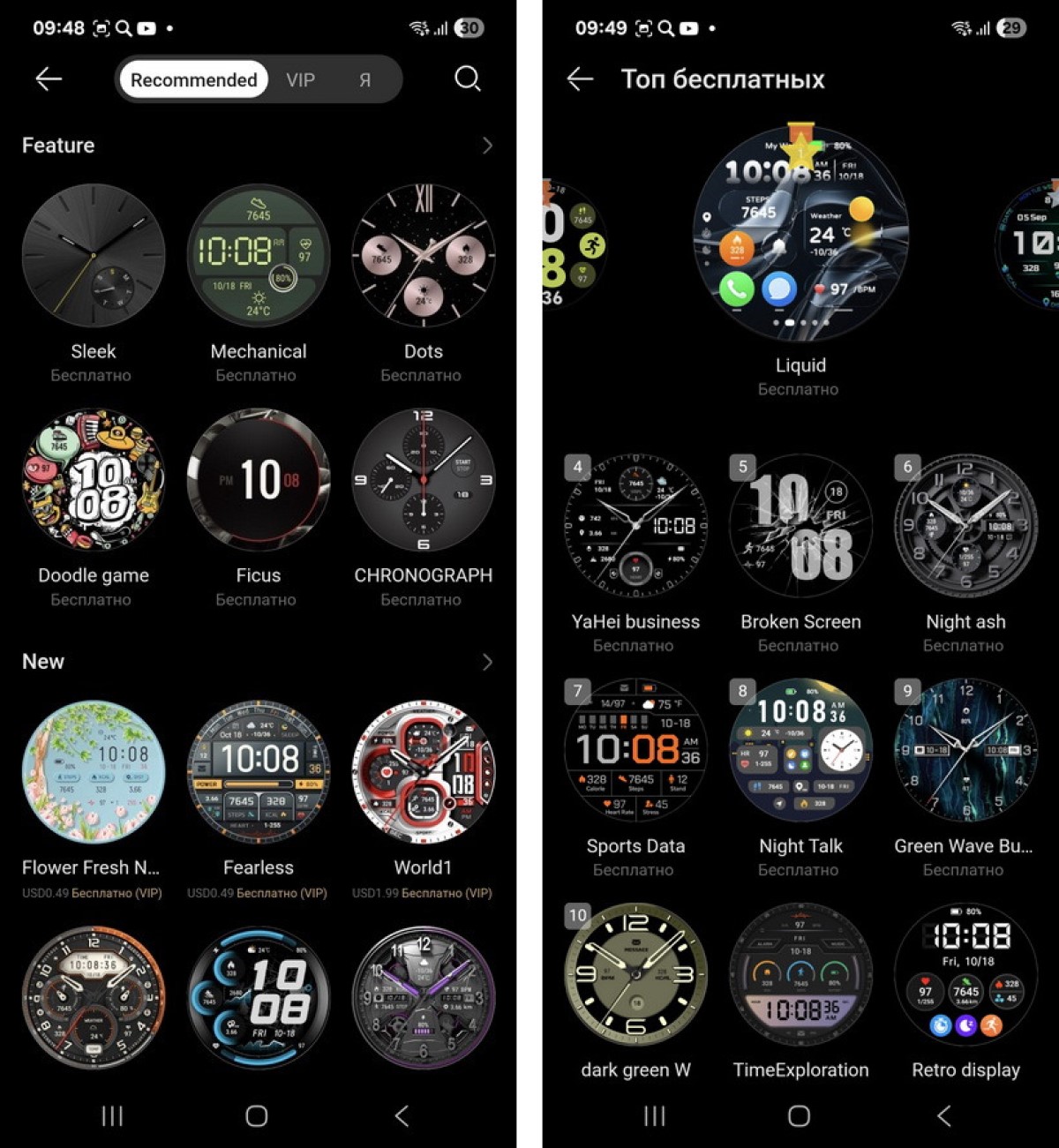
Для установки загруженного циферблата необходимо открыть меню «Настройки» непосредственно на часах, выбрать раздел «Циферблат и рабочий экран» и указать нужный вариант.
 и
и  . Присоединяйтесь!
Хотите поделиться интересной новостью? Отправьте ее нам в
 .
.Нашли ошибку в тексте? Выделите ее и нажмите CTRL+ENTER.
